
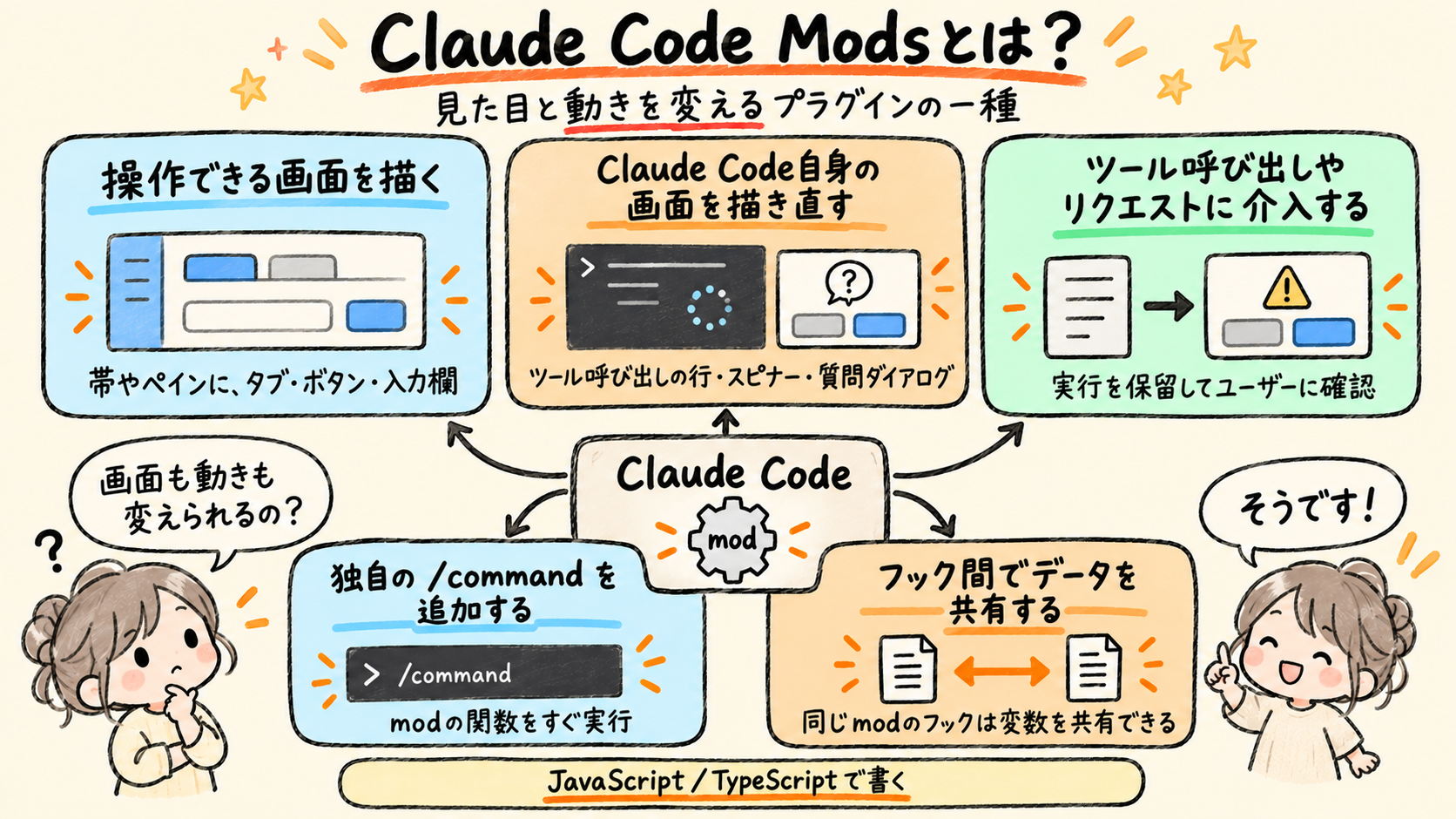
Claude Code Mods(以下、mod)とは、Claude Codeの見た目や動きを変えるプラグインの一種です。「Claude Codeの画面に自分用の表示を足したい」「危険な操作の前に確認を挟みたい」といった調整を、Claude Codeの内側で行えます。
この記事は、2026年10月30日時点の公式ドキュメントをもとに、modの定義、Skills・MCPとの違い、Anthropic公開のサンプル、使い方(確認と停止まで)、安全上の注意を1本にまとめたものです。
対象読者
- Claude Codeを使っている、または使い始めた業務担当者・DX推進担当者の方
- 「modとSkills・MCPは何が違うのか」「コードが書けなくても使えるのか」「入れて大丈夫か」を知りたい方
読み終えると
- 自分の環境でmodを使えるかを判断できる
- Claudeに頼んで作る、読み込みを確認する、止める、までの流れを自分で進められる
- 他人のmodを入れる前に確認する点を判断できる
- modの定義:Claude Codeの見た目と動きを変えるプラグインの一種。標準の
/diffも組み込みmod - Skills・MCP・設定フックとの違い:画面に描画できるのはmodだけ
- Anthropic公開のサンプル:3つの内容と、READMEに書かれた制約
- 使い方:バージョン確認から、作成・読み込み確認・停止までの手順
- 安全上の注意と活用案:modが届く範囲、導入前の確認方法、筆者が動かして確認したmodと、今後試す候補(効果は未検証)
Claude Code Modsとは?
Claude Code Modsとは、JavaScriptまたはTypeScriptで書いたイベントハンドラ(イベントが起きたときにClaude Codeが呼び出す関数)を持つプラグインで、Claude Codeの見た目と動作を変えます(Mods overview)。イベントには、ツールの呼び出し、プロンプトの送信、画面の一部の描画などがあります。
modにできることは、公式のmodsページでは次のように整理されています。
- 操作できる画面を描く:プロンプトの上の帯(バンド)や、会話の横のペイン(表示領域)に、タブ・ボタン・入力欄を出せます
- Claude Code自身の画面を描き直す:ツール呼び出しの行、スピナー(待機中の表示)、質問ダイアログなどを差し替えたり、見た目を変えたりできます
- ツール呼び出しやリクエストに介入する:ツールの実行を保留してユーザーに確認したり、別のモデルにリクエストを送ったりできます
- 独自の
/commandを追加する:Claudeの処理を待たずに、modの関数をすぐ実行するコマンドを作れます - フック間でデータを共有する:同じmodのフックは変数を共有できるため、あるフックが記録した値を、別のフックが表示できます
対象は、Claude Codeのターミナル版、デスクトップアプリのCodeタブ、VS Code拡張です。ただし、デスクトップアプリのWSLセッションではプラグイン自体が使えないため、modも動かないと公式のmodsページは説明しています。
/diff もmodの1つ
Claude Code標準の /diff は、modと対立する機能ではなく、組み込みmod(cc-plugin-diff)が画面を描いています。組み込みmodは、/plugin のInstalledタブの「Built-in」に並びます。更新やアンインストールはできません。cc-plugin-diff が有効になるのは、ターミナルの対話セッションです。/plugin で無効にしても /diff は残り、Claude Code組み込みの /diff が応答します。
つまり、modは「後から足す特別な拡張」だけでなく、Claude Code自身の一部の機能にも使われている仕組みです。
Skills・MCP・設定フックとの違いは?
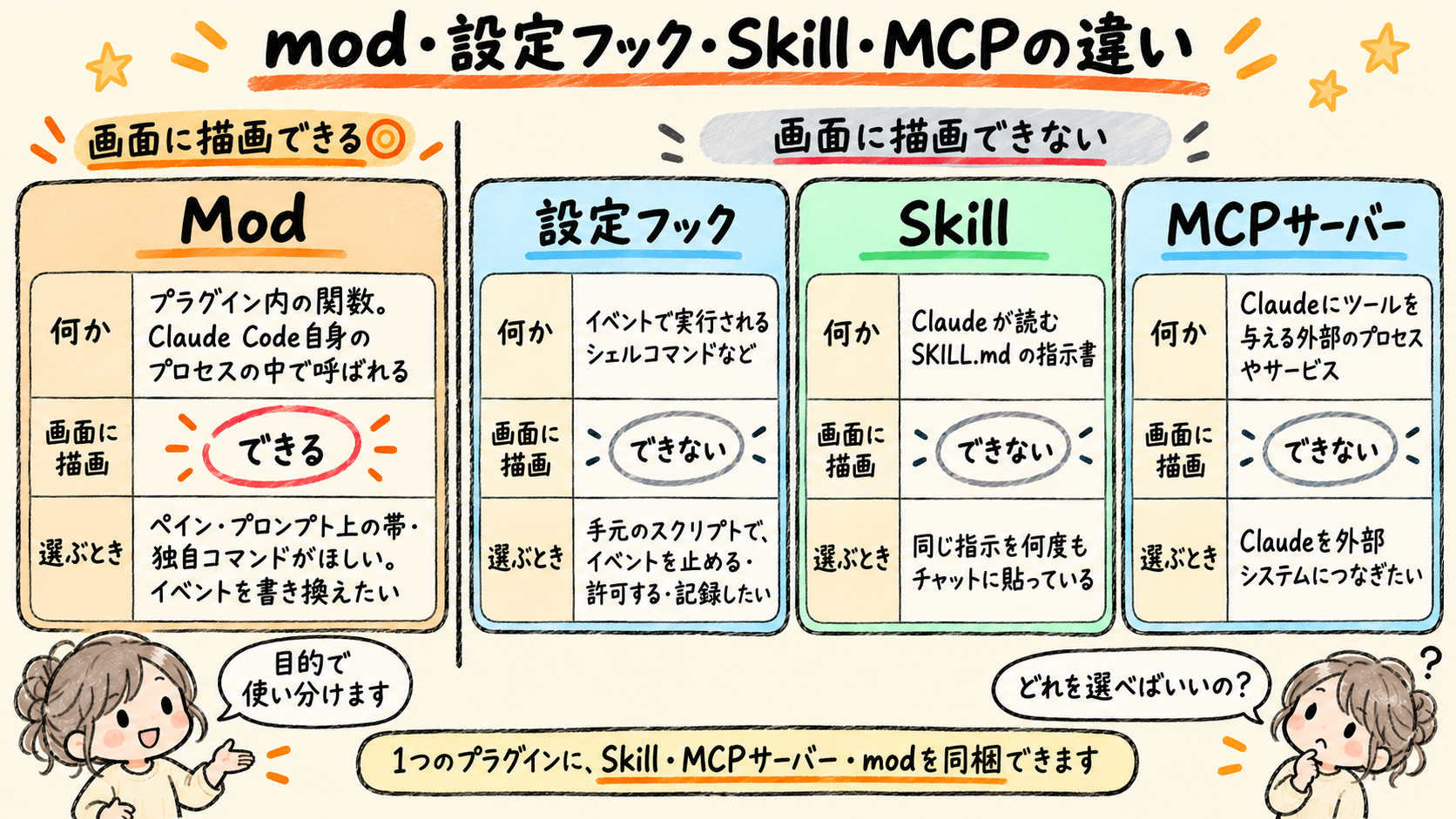
modは、Claude Code自身のプロセスの中で動く関数で、画面に描画できる点が、Skills・MCPサーバー・設定ファイルのフックとの違いです。公式の比較表をもとに、観点ごとに整理します。
| 観点 | Mod | 設定フック(Settings hook) | Skill | MCPサーバー |
|---|---|---|---|---|
| 何か | プラグイン内の関数。Claude Code自身のプロセスの中で呼ばれる | ライフサイクルのイベントで実行されるシェルコマンド・HTTPリクエスト・プロンプト | Claudeが読む SKILL.md の指示書 | Claudeにツールを与える外部のプロセスやサービス |
| 変えられるもの | ツール呼び出し、プロンプト、コマンド、ターン、画面の描画 | ツール呼び出しやプロンプトを進めるか止めるか、引数と結果、Claudeに渡す文脈 | Claudeが知っていること・やること | Claudeが使えるツール |
| 画面に描画できるか | できる | できない | できない | できない |
| 書くもの | JavaScript/TypeScript | スクリプトと settings.json の記述 | Markdown | 任意の言語のサーバー |
| 選ぶとき | ペイン、プロンプト上の帯、独自コマンドがほしい。またはイベントを書き換えたい | 手元にあるスクリプトで、イベントを止める・許可する・記録したい | 同じ指示を何度もチャットに貼っている | Claudeを外部システムにつなぎたい |
この表から言えるのは、画面への描画やイベントの書き換えがほしければmod、同じ指示の繰り返しならSkill、Claudeを外部システムにつなぐ目的ならMCPサーバー、という使い分けです。
なお、公式は設定フックとmodの両方を「hook」と呼ぶため、modsのページでは、設定ファイルに書くものを「設定フック」と区別しています。また、1つのプラグインにSkill・MCPサーバー・modを同梱できます。
▼ Claude Codeのスキルについては、下記の記事をご覧ください。
www.elcamy.com リンク先の情報を読み込み中...https://www.elcamy.com
Anthropic公開のサンプルでできることは?
Anthropicが公開しているサンプルは3つあり、内容は、コンテキストウィンドウの使用率の表示、危険なコマンドの保留、ファイル編集の振り返りです。コンテキストウィンドウとは、AIが一度に処理できる文章の量のことです。
3つとも、claude-code-playground リポジトリの claude-code/mods に置かれています。
-
token-weather:コンテキストウィンドウの使用率を、天気のアイコンと言葉でプロンプトの上の帯に表示する機能
使用率が25%未満なら「Clear」、90%以上なら「Compact soon」といった5段階です。表示される割合はウィンドウ全体に対するもので、Claude Code自身の通知とは基準が異なると、READMEは注記しています(claude-code-playground公式リポジトリ token-weather/README.md)
-
blast-radius:特定の危険なBashコマンドの実行をいったん保留し、想定される影響範囲を表示して、実行・中止を選べる機能。ただし、検知対象は限定されており、実行前の影響調査でプロジェクトのコードが読み込まれる場合もあるため、完全な安全性を保証するものではありません。
対象は、Claudeが
rm -rf、git reset --hard、force push、データベースの移行コマンドなどをBashで実行しようとしたときです。「Proceed(実行)」「Cancel(中止)」のボタンが出ます。READMEは「安全網であって、権限システムではない」と明記し、完全に止めたい場合は権限ルールを使うよう案内しています。監視するのはBashツールだけです。$(...)、eval、bash -cなどを使ったコマンドは検知しません。10分間応答がなければ、コマンドは拒否されます(claude-code-playground公式リポジトリ blast-radius/README.md) -
replay-theater:直前のターンでClaudeが行ったファイル編集を、1件ずつ差分で振り返る機能
/replayコマンドで呼び出します。編集を記録して見せるだけで、止めたり変えたりはしません。拒否した編集や失敗した編集も表示に残り、記録はそのセッションのメモリー上にだけあります(claude-code-playground公式リポジトリ replay-theater/README.md)
動作環境は、token-weatherとreplay-theaterのREADMEがターミナルを挙げています。blast-radiusのREADMEは、サイドペインにターミナルの幅約144列以上を求め、それより狭いとプロンプト上の帯に表示すると書いています。3つのREADMEに、デスクトップアプリの記載はありません。
3つのREADMEは、「そのままの形で共有しているもので、Anthropicの公式製品ではなく、サポートや保守は想定していない」旨を記載しています。
Claude Code Modsの使い方は?
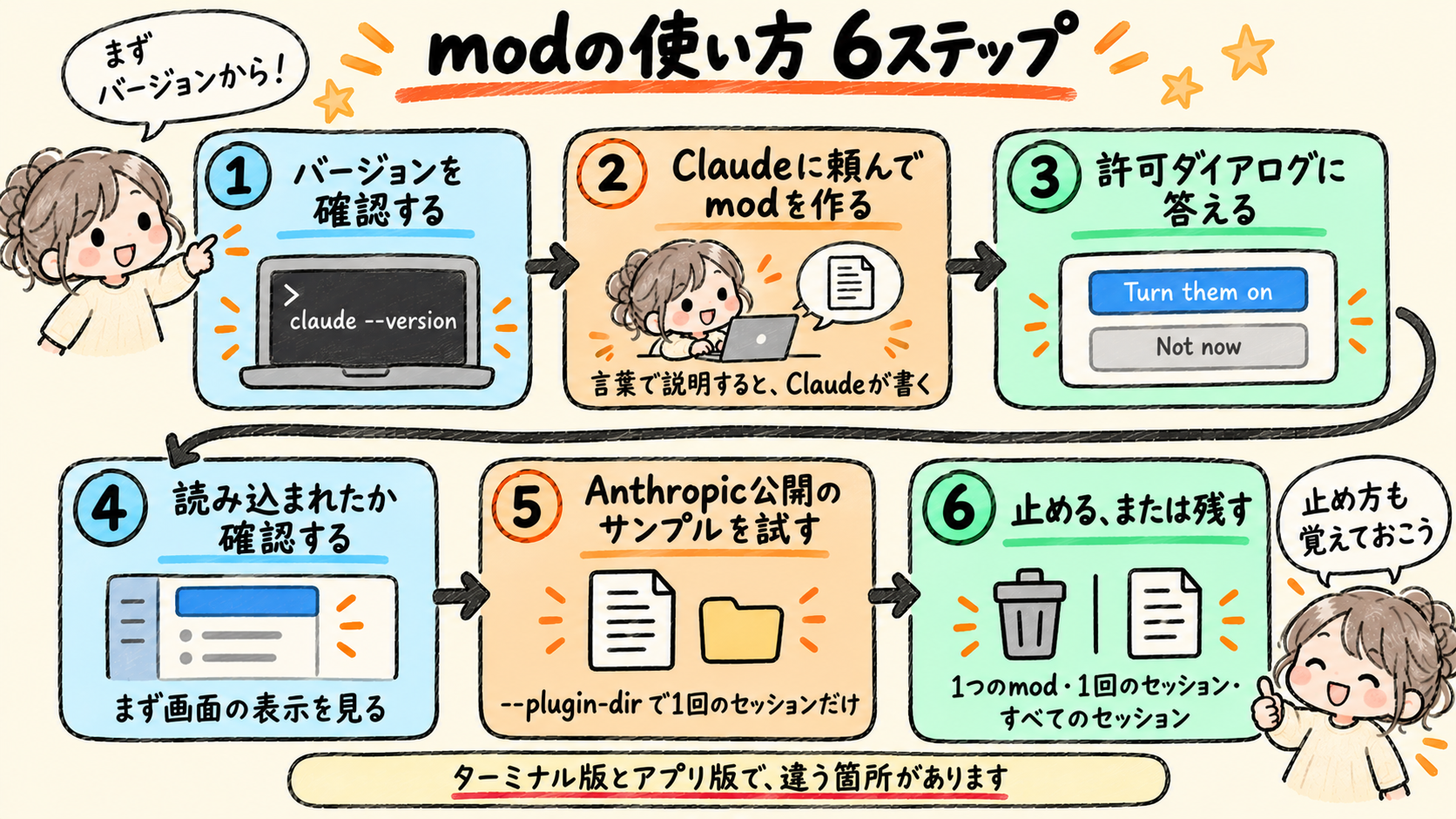
使い方は、バージョンの確認、Claudeに頼んで作成、許可ダイアログへの回答、読み込みの確認、Anthropic公開のサンプルの試用、停止または保存の6段階です。以降の手順は、ターミナル版とデスクトップアプリで、画面や方法が違う箇所を、それぞれ書いています。
Step 1:バージョンを確認する
modは既定で有効ですが、使う場所ごとに必要なバージョンが違います。
| 使う場所 | 必要なバージョン | 確認方法 |
|---|---|---|
| ターミナル | v2.1.287以降 | シェルで claude --version を実行する |
| デスクトップアプリ | 同梱のClaude Codeがv2.1.286以降 | Codeタブのローカルセッションで /status を入力し、「Claude Code」の行を見る |
| VS Code拡張 | 描画にはv2.1.299以降(Amazon Bedrockなど、機能フラグを取得しないセッションはv2.1.304以降) | VS Codeの拡張機能の画面でバージョンを見る |
古い場合は、Claude Codeを更新します。先行利用期間(early access)中に、環境変数 CLAUDE_CODE_ENABLE_FUNCTION_HOOKS を設定していた場合は、削除します。v2.1.287以降はこの変数を無視するため、0 を設定してもmodは止まりません。
Step 2:Claudeに頼んでmodを作る
Claude Codeの対話セッションで、作りたいmodを言葉で説明すると、Claudeがmodを書きます(Create a mod)。自分でコードを書く必要はないため、コードが書けなくても作り始められます。Claudeは、modの書き方を知っている組み込みのSkill(plugin-authoring)をもとに作成します。/plugin-authoring を入力して、自分でこのSkillを読み込ませることもできます。
公式の例を日本語にすると、次のような頼み方です。
現在のgitブランチをプロンプトの上に表示するmodを作って
Claudeは、セッションごとのmod用フォルダ(~/.claude/dev-mods/ の下に、セッションIDのフォルダ)にmodを書きます。default と acceptEdits の権限モードでは、このフォルダが保護されたパスのため、ファイルを作るたびに承認を求められます。1ファイルずつ内容を確認して承認します。この承認は、次のStep 3の確認(modを有効にするか)とは別のものです。
次の場合は、承認してもmodが読み込まれません。
- 承認する人がいないセッション(
claude -pでの実行、dontAskモード) - 信頼確認(trust prompt)に答えていないディレクトリ
--safe-mode・--bare、disableAllHooks、組織の管理設定でmodが無効になっている場合
Step 3:許可ダイアログに答える
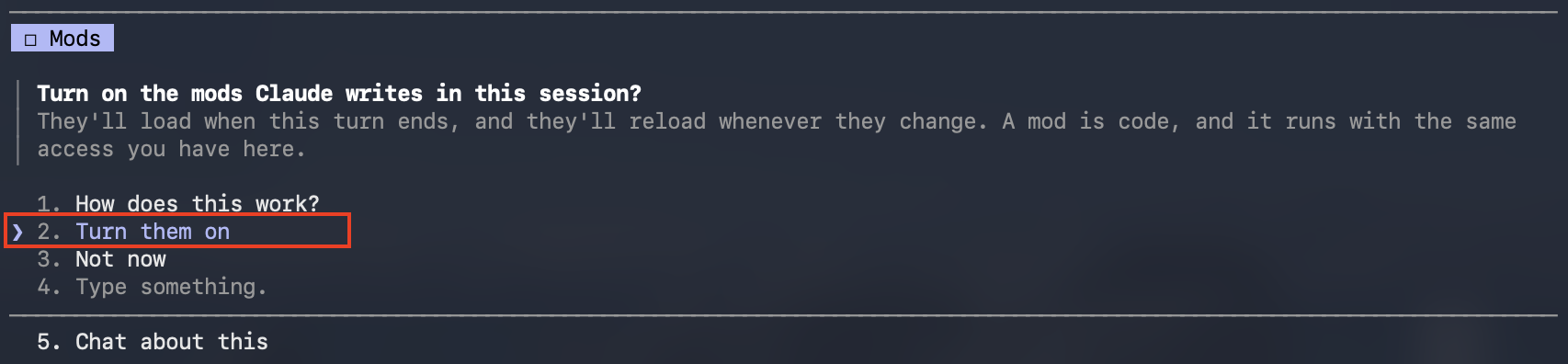
最初のファイルが保存されると、Claude Codeが「Turn on the mods Claude writes in this session?」(このセッションで、Claudeが書いたmodを有効にしますか)と尋ねます。説明文には、「ターンの終わりにmodが読み込まれ、変更のたびに読み込み直される」という内容が書かれています。公式ドキュメントは、この確認を、変更を即時に反映する仕組み(ホットリロード)を有効にするかどうかの確認として説明しています。
ターミナル版では、次のように表示されます。
デスクトップアプリのCodeタブでは、次のように表示されます。選択肢は3つです。
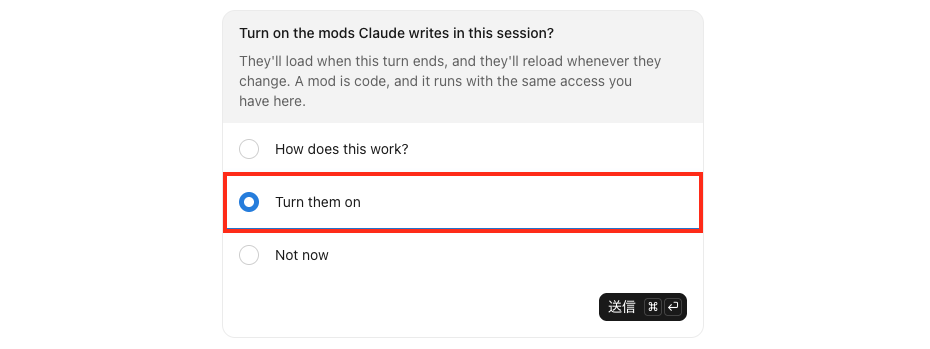
答えの中心は2つです。
- Turn them on(公式ドキュメントでは「Enable for this session」と書かれている選択肢にあたると考えられます):ターン(1回の依頼とClaudeの応答のひとまとまり)が終わるときにmodを読み込み、modを変更したターンの終わりごとに読み込み直します。答えは、セッションを再開しても続きます
- Not now:その場では何も読み込まれません。ファイルは残り、そのセッションを次に始めるときに読み込まれます。読み込ませたくない場合は、modのディレクトリを削除します
「Turn them on」を選ぶと、ターンの終わりにmodが読み込まれます。先ほどの例(現在のgitブランチを表示するmod)なら、入力欄の上にブランチ名の帯が出ます。modが有効になった画面は、次のとおりです。
ターミナル版

デスクトップアプリ

Step 4:読み込まれたか確認する
まず、画面を見ます。頼んだ機能が動けば、読み込まれています(Step 3の図6・図7)。思ったとおりでなければ、Claudeに直したい点を伝えます。modはファイルを変更したターンの終わりに読み込み直されるため、Claudeの作業が終わればすぐ試せます。
画面に何も出ないときや、独自コマンドを足すmodのように、画面に表示のないmodのときは、別の方法で確認します。
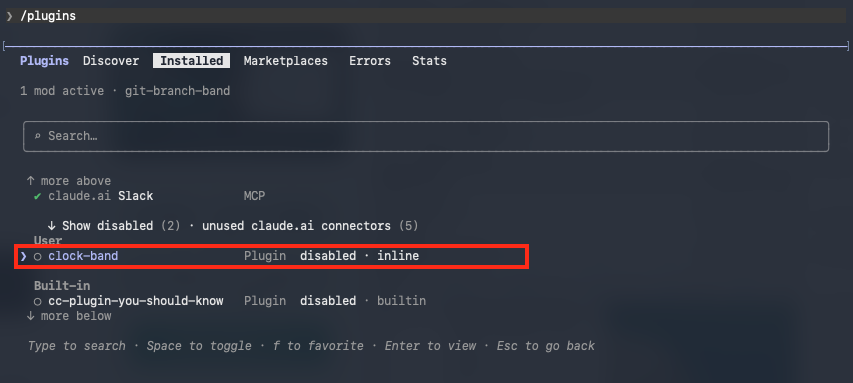
ターミナルでは、/plugin を実行してTabキーでInstalledタブを選ぶと、読み込まれたmodが一覧に出ます。ここからmodを無効にすることもできます(手順はStep 6にあります)。
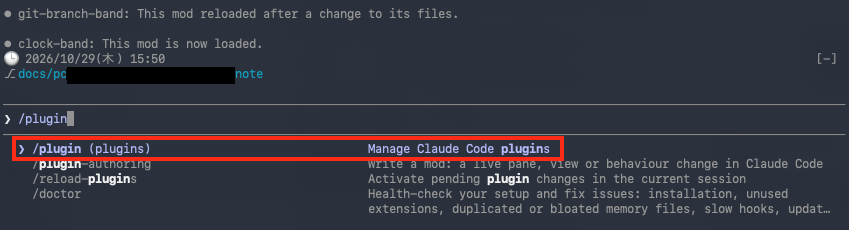
/plugin を開くと、タブの下の薄い行に、読み込まれたmodの数と名前が 1 mod active · first-mod のように出ます。この行には、組み込みmodは含まれません。実際に2つのmod(gitブランチと、日付・時刻を表示するもの)を作った画面では、「2 mods active · clock-band, git-branch-band」と出ました。
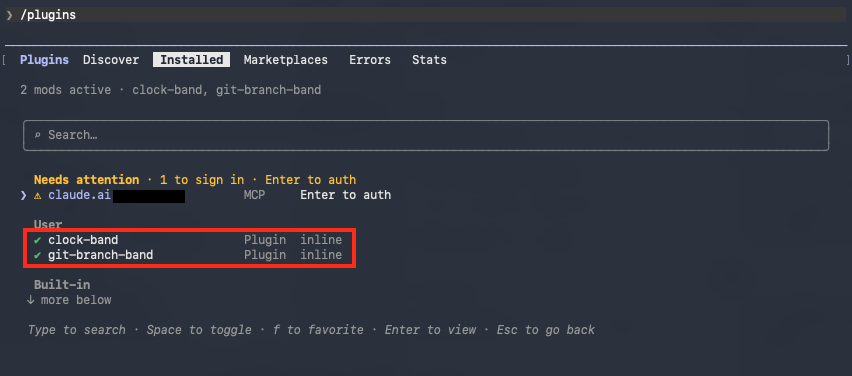
デスクトップアプリでの確認手順は、公式のmodsページに記載が見当たりません。筆者が試したところ、Codeタブの入力欄に /plugin を入力しても確認できず、設定の「プラグイン」画面にも、Claudeに作らせたmodは出ませんでした。画面に表示のないmodについては、筆者の環境では、Claudeに会話履歴を確認してもらうことで、modの読み込みに関する記録を確認できました。ただし、これは公式に案内された動作確認方法ではありません。読み込みに問題がある場合は、公式のトラブルシューティングに従ってログを確認する必要があります。
Step 5:Anthropic公開のサンプルを試す
Anthropic公開のサンプルは、リポジトリをコピーして --plugin-dir で1回のセッションだけ読み込ませると試せます。サンプルは、それぞれ完成したプラグインです。
サンプルの入手と読み込み(token-weatherの例)
git clone https://github.com/anthropics/claude-code-playground.git
cd claude-code-playground/claude-code/mods
claude plugin validate ./token-weather
claude --plugin-dir ./token-weather
3行目の claude plugin validate は、modを実行せずに、受け取るイベントと呼び出す機能を一覧するコマンドです。結果の見方は、後述の「安全上の注意は?」で説明します。他のサンプルを試すときは、token-weather の部分を blast-radius や replay-theater に置き換えます。
token-weatherを読み込むと、プロンプトの上に、コンテキストウィンドウの使用率が表示されます。筆者がターミナル版で動かしたところ、使用率が6%のときは、太陽のマークと「Clear」が表示されました。

blast-radiusのREADMEは、危険なコマンドを試す手順として、使い捨てのリポジトリで、rm -rf build でbuildフォルダを削除するようClaudeに頼む例を示しています。また、動作に bash、git、find、du が必要と書かれています。
サンプルを常用したい場合や、他の人が配布するmodを入れる場合は、次の方法を使います。
- marketplaceから入れる(marketplaceは、プラグインの配布元です):セッション内で
/plugin install プラグイン名@marketplace名を実行します。例は/plugin install token-chart@your-orgです - シェルから入れる:
claude plugin install プラグイン名@marketplace名を実行します。開いているセッションでは/reload-pluginsを実行すると、読み込まれます - サンプルを残す:コピーした
claude-code/modsフォルダをmarketplaceとして追加し、そこからインストールします。このmarketplaceはコピーしたフォルダを指すため、フォルダを移動・削除すると読み込まれなくなります
Step 6:止める、または残す
止める範囲は、1つのmod、1回のセッション、すべてのセッションの3段階から選べます。ただし、ターミナル版とデスクトップアプリでは、止め方が違います。元に戻すときは、止めたときの変更を取り消します。
| やりたいこと | ターミナル版 | デスクトップアプリ |
|---|---|---|
| 1つのmodを止める | /plugin のInstalledタブで、そのmodを選んでEnterキーを押し、「Disable plugin」を選ぶ | /plugin は使えない。Claudeに頼んで、modのフォルダを削除してもらう |
| 1回のセッションのmodを止める | claude --safe-mode で起動する | 確認できていません |
| すべてのセッションのmodを止める | ~/.claude/settings.json に "disableAllHooks": true を設定する | 同じ設定が効くと考えられますが、確認できていません |
| Claudeが書いた、まだ読み込んでいないmodを消す | modのディレクトリを削除する | 上と同じ(Claudeに頼んで削除してもらう) |
| 作ったmodを、別のセッションや、すべてのセッションで使う | コピーして claude --plugin-dir で起動する(別のセッション) | Claudeにチャットで頼んで、設定してもらう(すべてのセッション) |
ターミナル版
1つのmodを止める(Installedタブ)
手順は、公式の説明(Install and manage plugins)と、実際の画面で確認した内容にもとづきます。
/pluginを開き、←→キーで「Installed」タブに移ります- 一覧で止めたいmod(例:clock-band)を、↑↓キーで選び、Enterキーを押します
- 詳細の画面で「Disable plugin」を選び、Enterキーを押します。「Disabled clock-band. Applies when you close this menu.」(clock-bandを無効にしました。このメニューを閉じると反映されます)と出ます
- Escキーでパネルを閉じます。変更が反映され、そのmodの表示(この例では時刻の帯)が消えます
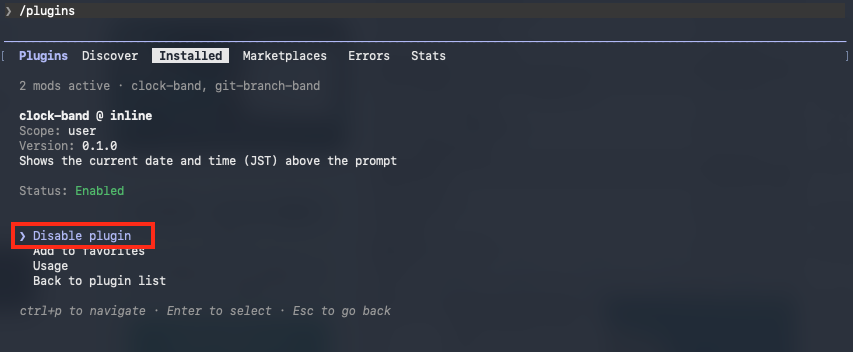

ターミナル版で、Claudeに作らせたmodの詳細メニューには、「Uninstall」の項目が出ませんでした。
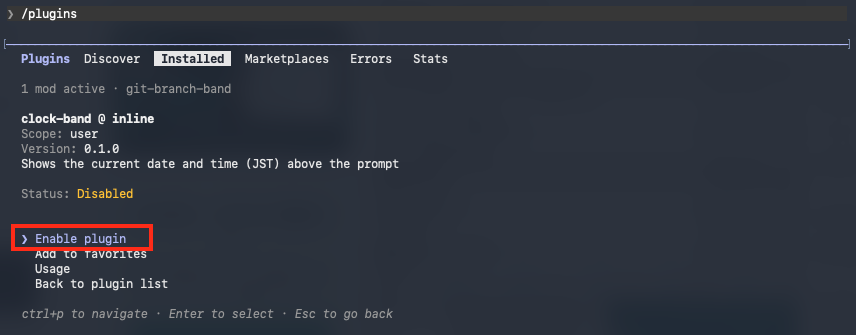
止めたmodを戻す
/pluginの「Installed」タブを開き、一覧の最下部にある「Show disabled」でEnterキーを押します- 開いた一覧で、無効なmod(「disabled · inline」と表示されるもの)を選んでEnterキーを押し、「Enable plugin」を選びます
- Escキーでパネルを閉じます。mod(この例では時刻の帯)が戻ります

1回のセッションでmodを止める
claude --safe-mode
--safe-mode は、他のカスタマイズも無効にします。
すべてのセッションで、インストール済みのmodを止める(~/.claude/settings.json)
{
  "disableAllHooks": true
}
すでに settings.json に別の設定がある場合は、既存の内容に1行だけ足します。disableAllHooks は、modに加えて設定フックとカスタムステータスラインも止めますが、同じプラグインのSkillやMCPサーバーは読み込まれたままです。組織が管理するものは動き続け、リポジトリのプロジェクト設定で false に戻されている場合は、ユーザー設定だけでは止まりません。組み込みmodは、--safe-mode でも disableAllHooks でも止まりません。ここまでの内容は、公式の「Mods overview」の記載と一致します(プロジェクト設定で上書きされる点は、「Configure permissions」の記載です)。
Claudeが書いたmodは、そのセッションでしか読み込まれません。セッション用のフォルダは、cleanupPeriodDays より古くなると削除されます。残すときは、ディレクトリを自分の場所(例:~/mods/git-branch)にコピーし、次のコマンドで読み込みます。
コピーしたmodを新しいセッションで読み込む
claude --plugin-dir ~/mods/git-branch
デスクトップアプリ
筆者が確認できたのは、チャットでClaudeに頼んで、不要なmodのフォルダを削除してもらう方法です。
modは、セッションごとのフォルダ(~/.claude/dev-mods/ の下に、セッションIDのフォルダ)に保存されます。まず、Claudeに「保存されているmodを一覧で表示してください」と頼み、消すものを選びます。この一覧は、保存されているmodで、読み込まれているmodとは限りません。別のセッションで作られたmodは、中身が分からないことがあるため、削除する前に、どのフォルダを消すかを確認してください。
作ったmodを、別のセッションや、すべてのセッションで使う
Claudeが書いたmodは、作ったセッションでしか読み込まれません。デスクトップアプリでは、筆者がClaudeにチャットで依頼すると、modをすべてのセッションで読み込める設定にしてもらえました。
~/.claude/settings.json を書き換える依頼になるため、変更の内容を確認してから許可してください。
うまく動かないときは?
modが動かないときは、バージョン、読み込み状況、無効化の設定の順に確認します。公式のトラブルシューティングは、壊れたmodはフックがスキップされるだけでセッションは続くため、「何も起きない」ように見えると説明しています(Troubleshoot a mod)。以下の確認方法は、ターミナル版のものです。
| 症状・原因 | 確認と対処 |
|---|---|
| バージョンが古い | Step 1の表のとおり、バージョンを確認して更新する |
mods active の行にmodの名前がない | modが読み込まれていません。claude --debug で起動し、デバッグログの「hooks module + mod名 + not loaded:」の行で理由を確認する |
--safe-mode・--bare、disableAllHooks、組織の管理設定が有効 | 該当する設定を外すか、管理者に確認する |
| 初めて開いたディレクトリ | claude を起動し、信頼確認に答える |
| Anthropic側でインストール済みmodが止められている | claude plugin test を、modのないディレクトリで実行し、表示されるメッセージで状態を確認する |
| 有効にするかの確認(Turn on the mods Claude writes in this session?)が、答えが選ばれないまま3回終わった(時間切れなど。自分で閉じた場合は数えない) | ホットリロードがオフのままになります。modのディレクトリを自分の場所にコピーし、--plugin-dir で読み込む |
mods that run in the hooks worker are off for this session: it crashed 3 times と表示される | 作業用のワーカーが3回止まり、組み込み以外のmodがすべて外れています。/reload-plugins で読み込み直す |
デバッグログを書き出して起動する
claude --debug
自分でコードを書く場合は?
自分でmodのコードを書く場合は、3つのファイルで構成します。Node.jsやビルドの手順は不要で、Claude Codeが .js と .ts を直接読み込みます。
plugin.json:プラグインの名前や説明を書く設定ファイルhooks.json:コードのファイルの場所を指す設定ファイルregister.js:どのイベントでどの関数を動かすかを書くコード
公式のcreateページには、ツール呼び出しの回数をスピナーの横に表示する例があります。この記事では、コードの書き方には踏み込みません。
安全上の注意は?
modは隔離された環境(サンドボックス)で動くわけではなく、自分の権限で動くコードなので、信頼できる作者とmarketplaceのものだけを入れるのが前提です。公式は、modsのページでこの点を警告しています。
読み込まれたmodは、次のことができます。
- マシン上で自分として動く:自分のアカウントが触れるファイルの読み書き、プログラムの起動、ネットワーク要求ができます
- 秘密情報を読む:環境変数や設定ファイル(そこに置いたAPIキーを含む)を読めます
- セッションを見る:自分が送るすべてのプロンプトと、Claudeのすべてのツール呼び出しが見えます
- セッションを変える:プロンプトやツール呼び出しの書き換え、自分が入力したかのようなプロンプトの送信、他のセッションへのメッセージ送信ができます
- 確認なしで進める:ツール呼び出しを、確認を求められる前に承認できます
- 利用枠を使う:自分のプランまたはAPIキーでモデルを呼び出せます
サンドボックスを有効にしても、modが起動したプロセス(実行中のプログラム)はその外で動きます。ただし、modは権限確認の表示(permission prompt)を変更できません。表示される内容を書き換えることもできません。
modの承認が既存のルールを越えられるかは、環境で変わります。管理設定がある、またはTeam・Enterpriseのログインを使っている場合、modの承認は既定では ask ルールや PreToolUse フックを越えられません。PreToolUse フックは、ツールの実行前に動く設定フックです。
どちらもない場合は、deny ルールで拒否される呼び出しや、ask ルールで確認されるはずの呼び出し、PreToolUse フックが止めた呼び出しを、modが承認できることがあります(Configure permissions)。
導入前に中身を一覧する
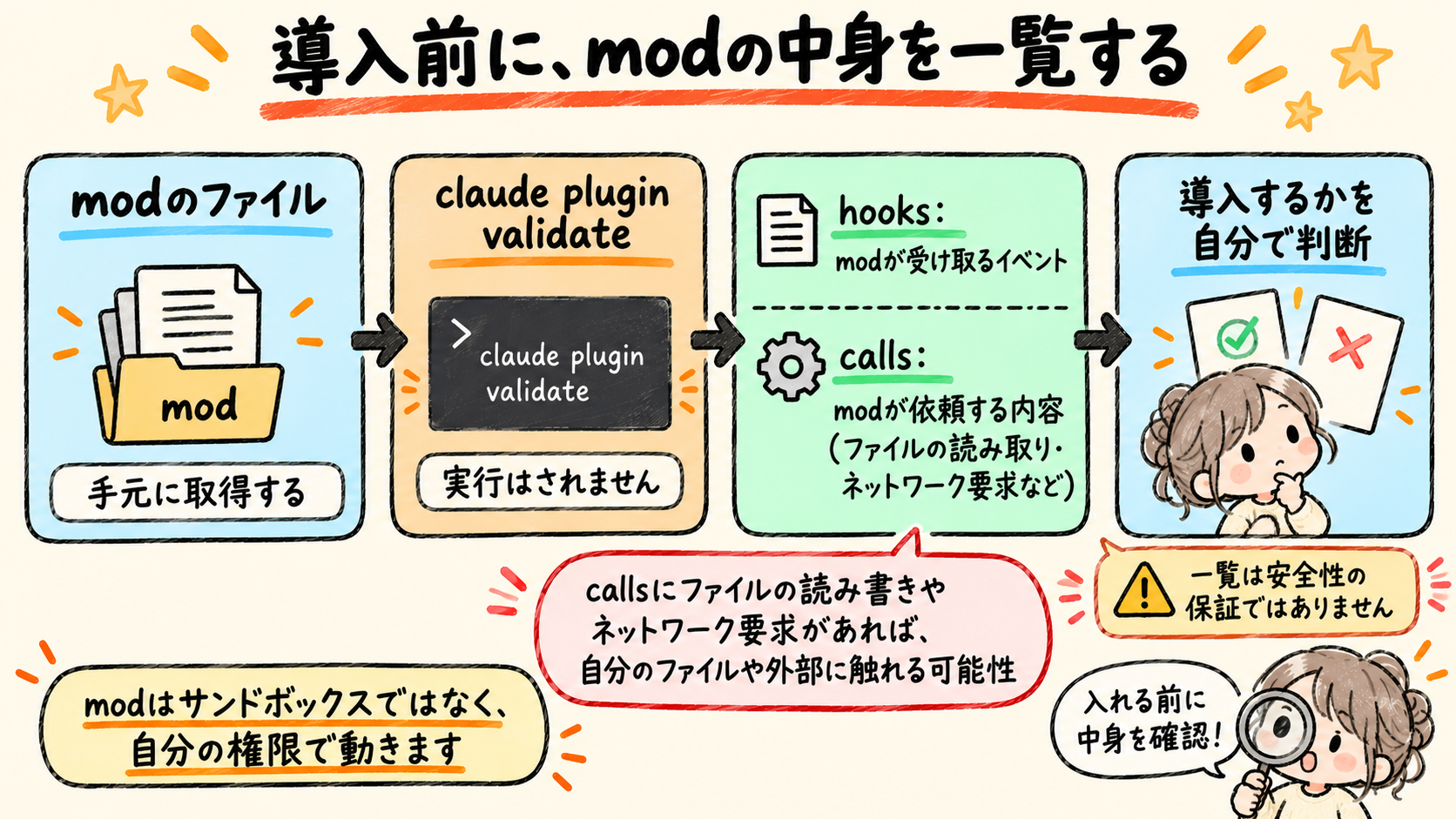
導入前に、modを実行せずに「受け取るイベント」と「呼び出す機能」を一覧できます。modのファイルを手元に取得し、シェルで claude plugin validate をmodのディレクトリに対して実行します。
modの中身を一覧する(実行はされません)
claude plugin validate ./some-mod
出力の hooks: の行が、modが受け取るイベントです。calls: の行が、modがClaude Codeに依頼する内容(ファイルの読み取りやネットワーク要求など)です。
実際にtoken-weatherに実行すると、次のように出ました(出力の一部)。hooks: には session.start、turn.complete、ui.render{component=AbovePrompt} が、calls: には $.session.usage、$.ui.invalidate、$.ui.resolve が並びました。ファイルの読み書きやネットワーク要求は含まれていません。

calls: にファイルの読み書きやネットワーク要求が含まれていれば、そのmodは自分のファイルや外部に触れる可能性があります。コードを読めなくても、導入するかどうかを判断する材料になると考えられます。ただし、このコマンドは一覧を出すもので、安全性を保証するものではありません。
組織で使う場合は?
組織で使う場合は、管理者が管理設定でmodを許可するか、どのmodを許可するかを決められます。たとえば、組織が用意したmodだけを許可する設定(allowManagedModsOnly)があります。自分で入れたmodが読み込まれないときは、組織の設定で許可されていない可能性があります。
業務で使えるmodの案は?
modは、画面に表示を足したり、ボタンや入力欄を描いたりできます。ここでは、筆者が実際に動かしたmodと、今後試す案を分けて紹介します。
筆者が動かして確認したmodは、次のとおりです。どれも、確認できたのは、画面への表示です。
| mod | 内容 | 確認した環境 |
|---|---|---|
| gitブランチの帯 | 現在のgitブランチを、プロンプトの上に表示する | ターミナル版、デスクトップアプリ |
| 日付と時刻の帯 | 現在の日付と時刻(JST)を、プロンプトの上に表示する | ターミナル版、デスクトップアプリ |
| token-weather(Anthropic公開のサンプル) | コンテキストウィンドウの使用率を、天気のアイコンと言葉で表示する | ターミナル版 |
そのうえで、今後試す候補として、次の3つの活用案が考えられます。いずれも、公式の機能(modがボタン・入力欄・ペインを描けること)から実現できると考えられます。
| 候補 | 内容 | 補足 |
|---|---|---|
| 文章の整え方をボタンにする | 「短く」「丁寧に」など、繰り返し使う指示を選びやすくする | ボタンを描く機能から可能と考えられます |
| 確認項目を作業画面に出す | 見積書や提案書の作成時に、宛名・日付・添付資料などの確認項目を表示する | 表示だけでは、内容の正しさの確認や誤送信の防止にはなりません。別の検証が必要です |
| 変更したファイルを見やすくする | 作業中に変わったファイルを把握しやすくする | /diff が組み込みmodとして入っているため、まずそれで足りるかを確認し、足りない表示だけを足す方針です |
まとめ
Claude Code Modsとは、JavaScriptまたはTypeScriptのイベントハンドラでClaude Codeの見た目と動きを変える、プラグインの一種です。
- 定義:画面の描画、ツール呼び出しへの介入、独自コマンドの追加ができ、
/diffも組み込みmod(cc-plugin-diff)です - 違い:Claude Code自身のプロセスの中で動き、画面に描画できる点が、Skills・MCPサーバー・設定ファイルのフックとの違いです。Claudeを外部システムにつなぐ目的ならMCPサーバーです
- Anthropic公開のサンプル:token-weather、blast-radius、replay-theaterの3つで、サポートが保証された完成製品ではありません
- 使い方:バージョンを確認し、Claudeに頼んで作り、許可ダイアログに答え、画面の表示で読み込みを確認します(ターミナル版は
/pluginのInstalledタブでも確認できます)。止めるときは、1つのmod、1回のセッション、すべてのセッションから範囲を選びます - 安全上の注意:modは隔離されておらず、自分の権限で動くため、信頼できる作者とmarketplaceのものだけを入れ、導入前に
claude plugin validateで一覧します - 活用案:筆者が動かして確認したのは、gitブランチ、日付と時刻、token-weatherの表示です。今後試す3つの活用案は、効果が未検証の候補です
まずは claude --version でバージョンを確認し、使い捨てのリポジトリでAnthropic公開のサンプルを1つ試すところから始めると、modで何が変わるかを、リスクを抑えながら確かめられます。
出典一覧
- Claude Code公式ドキュメント「Mods overview」
- claude-code-playground公式リポジトリ token-weather/README.md
- claude-code-playground公式リポジトリ blast-radius/README.md
- claude-code-playground公式リポジトリ replay-theater/README.md
- Claude Code公式ドキュメント「Create a mod」
- Claude Code公式ドキュメント「Troubleshoot a mod」
- Claude Code公式ドキュメント「Configure permissions」
- Claude Code公式ドキュメント「Install and manage plugins」

執筆者:えだまめ
Elcamyでバックオフィスとブログ執筆を担当。AI未経験の状態からAI活用を学び、Claude CodeをはじめとするAIエージェントの実務活用法を発信している。
更新情報はElcamy公式Xでも発信中。